SSH 密钥登录要怎么一步步配好?为什么必须"先验证密钥能进、再关闭密码登录"?
只要你的服务器开着 22 端口并允许密码登录,它每天都会收到成千上万次口令尝试。这些尝试不是针对你的定向攻击,而是全网自动化机器人在跑字典——它们把常见用户名和高频弱口令排列组合,一遍遍撞你的门。一个能被记住的密码,在这类攻击面前没有任何胜算。
一句话结论:把 SSH 从"密码认证"换成"密钥认证",是服务器加固里性价比最高的一步。但配置有一个必须遵守的铁律——先确认密钥能正常登录,再关闭密码认证。顺序反了,你就再也进不去自己的服务器了。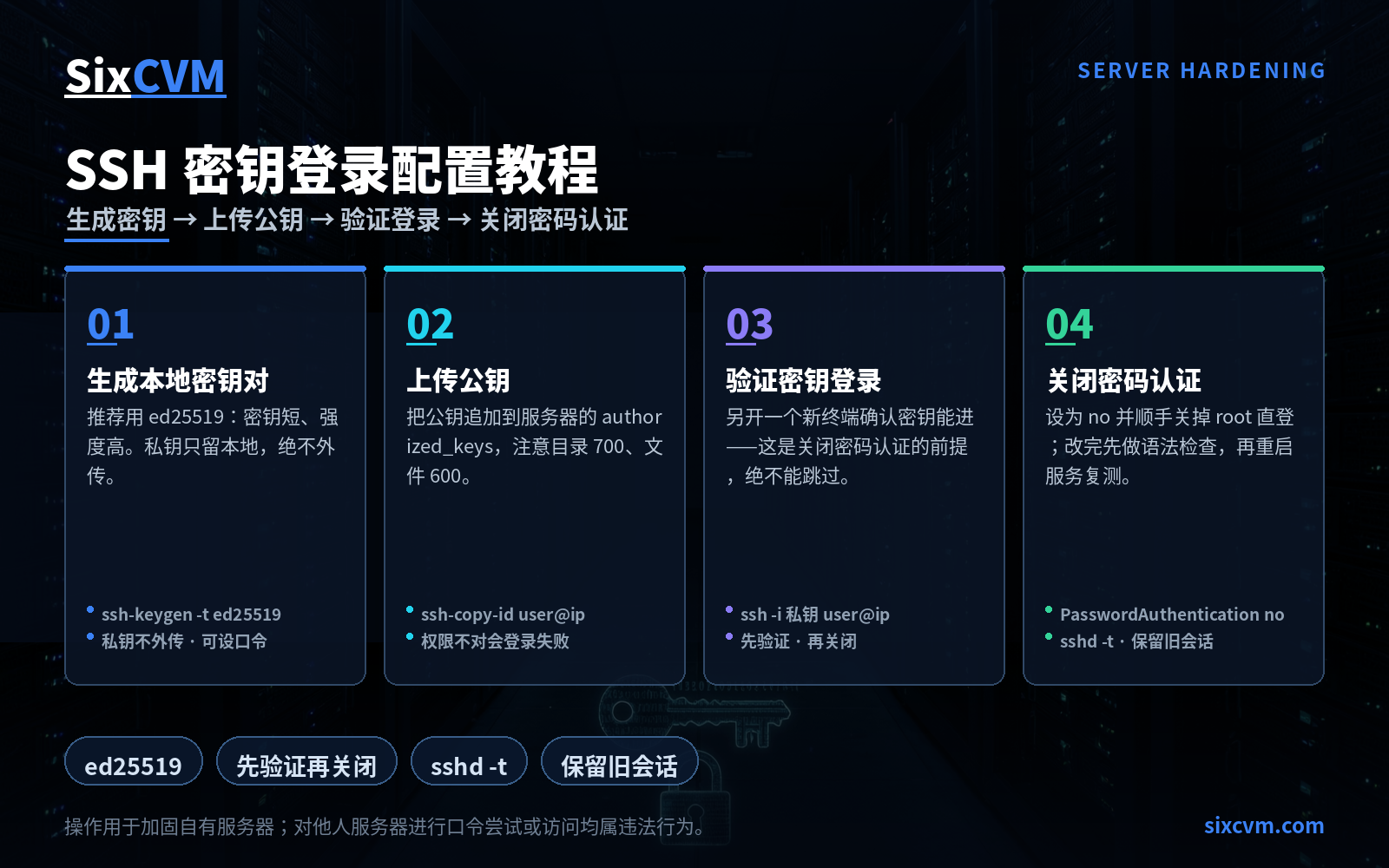
一、密码登录到底危险在哪
密码认证有三个先天弱点:
|
弱点 |
说明 |
|---|---|
|
可被暴力破解 |
攻击者可以在一小时内尝试数万个密码,只要有足够时间,任何"人类记得住"的密码都可能被猜中 |
|
可被撞库复用 |
你在别的网站泄露过的密码,会被自动拿去撞你的服务器 |
|
可被中间人截获 |
弱配置下的口令传输存在被截取风险 |
而密钥认证从根本上绕开了这三个问题:私钥只保存在你的电脑里,从不通过网络传输;服务器只保存公钥,用来验证"你确实持有对应的私钥"。没有私钥,无论尝试多少次密码都没有意义。
以 ed25519 为例,它的密钥长度只有 68 个字符,但安全强度相当于约 3000 位 RSA —— 想用暴力方式凑出一个等效的密码,大概需要 634 个随机字符。
二、准备工作
-
一台你能用密码登录的 Linux 服务器(Ubuntu / Debian / CentOS 均可)
-
本地电脑上有 SSH 客户端(Windows 10+ 自带 OpenSSH,macOS、Linux 原生自带)
-
两套并行的登录方式:一个终端保持当前会话不要关,另一个终端用来测试新配置
三、操作步骤
第 1 步:在本地生成密钥对
在你自己的电脑上(不是服务器上)执行:
ssh-keygen -t ed25519 -C "your_email@example.com"
系统会依次询问:
-
保存路径:直接回车,使用默认的
~/.ssh/id_ed25519 -
密钥口令(passphrase):强烈建议设置。它不是登录密码,而是用来加密本地私钥文件的——即使私钥文件被窃取,没有口令也无法使用。也可以留空换取免密登录的便利。
生成完成后你会得到两个文件:
|
文件 |
作用 |
处理方式 |
|---|---|---|
|
|
私钥 |
绝不外传,不复制到服务器,不提交到 Git |
|
|
公钥 |
上传到服务器,可以随意公开 |
如果服务端较老、不支持 ed25519,可改用
ssh-keygen -t rsa -b 4096。
第 2 步:把公钥上传到服务器
最简单的方式:
ssh-copy-id username@server_ip
它会提示你输入一次服务器密码,然后自动把公钥追加到服务器的 ~/.ssh/authorized_keys 中,并设置好目录权限。
如果本地没有 ssh-copy-id 命令,可以手动完成:
cat ~/.ssh/id_ed25519.pub | ssh username@server_ip \
  "mkdir -p ~/.ssh && chmod 700 ~/.ssh && cat >> ~/.ssh/authorized_keys && chmod 600 ~/.ssh/authorized_keys"
Windows 上可以用 PowerShell 执行类似操作,或直接把公钥内容粘贴进服务器的 authorized_keys。
第 3 步:验证密钥登录是否生效(不可跳过)
先不关掉当前这个用密码登录的会话,另开一个新终端:
ssh -i ~/.ssh/id_ed25519 username@server_ip
理想情况下,它不再询问服务器密码,而是要求你输入密钥口令(如果你设置了的话),然后直接登录。看到这一步成功,才可以继续。
这一步是整篇教程最关键的一步。 密钥能进,才有资格关闭密码;密钥进不去就关闭密码,等于把唯一的钥匙扔了。
第 4 步:修改服务端配置,关闭密码认证
登录服务器后编辑配置文件:
sudo nano /etc/ssh/sshd_config
找到并修改以下几项(若某项被 # 注释,去掉注释再改):
PubkeyAuthentication yes        # 启用公钥认证
PasswordAuthentication no       # 关闭密码认证(核心)
PermitRootLogin no              # 禁止 root 直接登录(建议)
MaxAuthTries 3                  # 限制单次连接的尝试次数
几点说明:
-
PasswordAuthentication no是这条命令的核心目的。改成no之后,任何密码都会被服务器直接拒绝。 -
PermitRootLogin no建议一并加上:先用普通用户密钥登录,需要提权时再sudo。如果确实要保留 root 登录,至少设成prohibit-password。 -
MaxAuthTries 3能显著降低暴力破解的成功概率。 -
部分发行版(如 Ubuntu 24.04+)会在
/etc/ssh/sshd_config.d/目录下放独立的配置文件,它的加载优先级可能覆盖主文件。建议一并检查该目录:
ls /etc/ssh/sshd_config.d/
grep -r "PasswordAuthentication" /etc/ssh/
第 5 步:检查配置语法(避免服务起不来)
在重启服务之前,先用这条命令验证配置是否合法:
sudo sshd -t
如果没有输出,说明配置语法正确;如果有报错,按提示修复后再继续。这一步能避免"改了配置重启失败、SSH 服务直接挂掉"的灾难。
第 6 步:重启服务并复测
sudo systemctl restart ssh      # Ubuntu / Debian
# sudo systemctl restart sshd   # CentOS / RHEL / 部分系统
然后再次另开一个新终端,用密钥登录一次。这次要确认两件事:
-
密钥登录正常成功;
-
密码登录确实已被拒绝。
验证密码被拒绝的方法(在本地执行,不会真的登录成功):
ssh -o PubkeyAuthentication=no username@server_ip
如果返回 Permission denied (publickey),说明密码认证已成功关闭。
全部确认无误之后,才关闭那个一直保留着的旧会话。
第 7 步(可选):简化日常登录
每次都敲 IP 和用户名太麻烦,可以在本地 ~/.ssh/config 里加一段:
Host myserver
    HostName 203.0.113.10
    User deploy
    IdentityFile ~/.ssh/id_ed25519
    Port 22
之后直接 ssh myserver 即可登录。
四、命令速查表
|
目的 |
命令 |
|---|---|
|
生成 ed25519 密钥对 |
|
|
生成 RSA 密钥对(兼容旧系统) |
|
|
上传公钥 |
|
|
用指定私钥登录 |
|
|
查看公钥内容 |
|
|
编辑服务端配置 |
|
|
检查配置语法 |
|
|
重启 SSH 服务 |
|
|
查看 SSH 日志 |
|
|
修复 authorized_keys 权限 |
|
五、把自己锁在门外了怎么办
万一真的把密码和密钥都关了、又用不了密钥,可以按这个顺序尝试:
-
换一个客户端或终端 —— 先排除本地私钥路径写错、口令输错这类低级问题。
-
用服务商的 VNC / 控制台登录 —— 绝大多数云服务商都提供网页版控制台直连,这是最可靠的应急入口。
-
从救援模式修复 —— 部分服务商支持挂载救援系统,进去后重新编辑
sshd_config或修复authorized_keys权限。 -
最后一招是重装 —— 如果服务器上没有重要数据(或者你有完整备份),重装系统往往比反复折腾更快。
这也是为什么第 3 步"先验证密钥能进"绝不能跳过。
六、六个常见疑问
Q1:一定要设置密钥口令(passphrase)吗?建议设置。口令加密的是本地私钥文件,即使电脑被入侵、私钥被复制,对方没有口令也用不了。嫌麻烦可以配合 ssh-agent 使用,只需在开机后输入一次。
Q2:ssh-copy-id 提示权限错误怎么办?常见原因是服务器上的 ~/.ssh 或 authorized_keys 权限过宽。SSH 对权限非常严格:目录必须是 700、文件必须是 600,且属主必须是登录用户本身。用本文第 2 步的手动命令可以顺带修正。
Q3:关闭密码认证后,其他用户还能登录吗?不能通过密码登录了。所有需要登录的用户都必须各自配置公钥,或通过你自己的密钥做跳板。如果服务器有多个使用者,务必提前通知。
Q4:改了端口、加了密钥,还需要 fail2ban 吗?建议保留。fail2ban 能自动封禁反复尝试的 IP,弥补"密钥认证虽安全、但日志会被刷爆"的问题。它与密钥认证是互补关系,不是替代关系。
Q5:云服务商的控制台里能直接配密钥吗?很多服务商支持在创建实例时注入公钥,或提供网页版的密钥管理入口。如果你的服务商支持,在创建阶段就配置好,能省掉后期迁移的功夫。
Q6:密钥登录会不会因为网络抖动而变慢?首次连接慢通常是 DNS 反查或 GSSAPI 认证导致的,与密钥本身无关。可以在服务端把 UseDNS no、GSSAPIAuthentication no 打开来加速连接建立。
关于 SixCVM
SixCVM 是面向跨境业务与延迟敏感应用的云服务器服务商,在香港、日本、美国、韩国、新加坡、台湾、越南运营七大核心节点,采用 CN2 GIA 与 BGP 优化线路,香港节点延迟可低至 10ms 以内。产品覆盖云服务器(VPS)、GPU 服务器(NVIDIA A100 / H100 / RTX 系列)、独立服务器、裸金属服务器与域名注册,全线配备 NVMe SSD,支持分钟级开通、弹性升降配、快照备份与负载均衡。
在密钥管理上,SixCVM 支持在创建实例时注入 SSH 公钥,新机器开机即可用密钥登录,无需再经历"先用密码登进去、再关密码"的过渡期;控制台同时提供网页版连接入口,作为误配 SSH 时的应急通道。配合云侧安全组与系统内防火墙,可以从入口就建立起"密钥登录 + 端口白名单"的双重防线。配合 99.9% SLA 与 7×24 小时技术支持,为业务连续性多加一层保障。
本文所有操作均用于加固自有服务器。对不属于你的服务器进行口令尝试或访问均属违法,请勿尝试。